
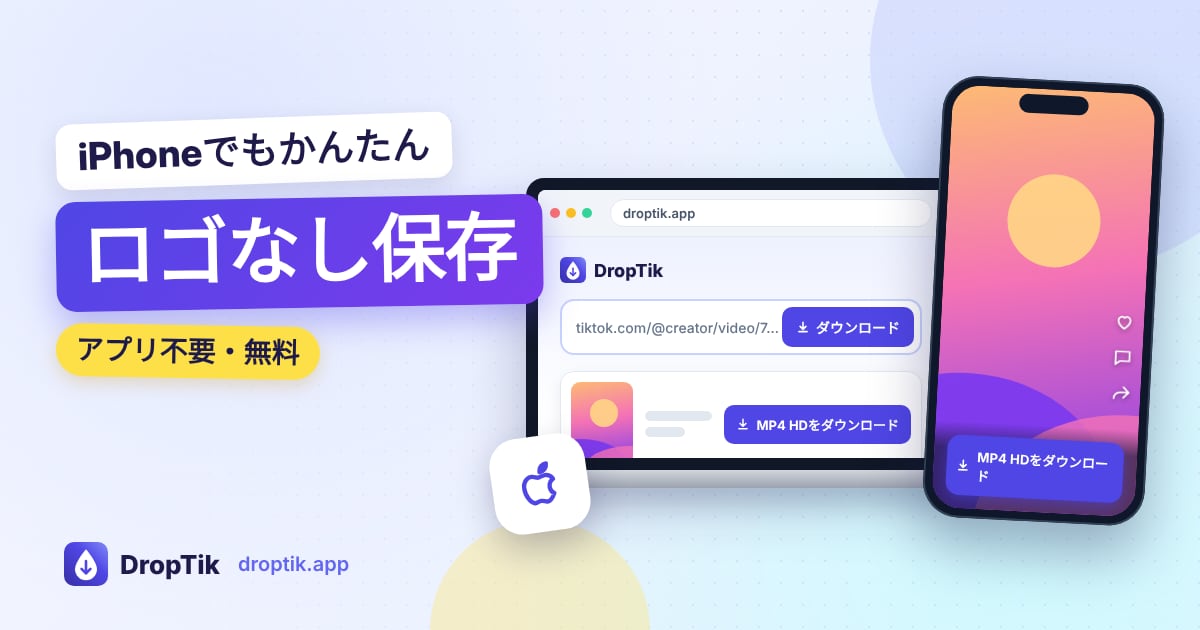
TikTokの動画をロゴなしで保存したいときは、動画のリンクをコピーしてDropTikに貼り付け、ダウンロード をタップするだけです。アプリのインストールも、TikTokへのログインもいりません。
ただ、iPhoneだと「保存したのに写真アプリにない」、LINEから開くと「ボタンを押しても何も起きない」など、つまずきやすいポイントがいくつかあります。このガイドでは、そのあたりも含めて順番に説明します。
TikTokの「動画を保存」とどう違うの?
TikTokアプリにも、シェア から選べる「動画を保存」があります。手軽ですが、保存された動画にはTikTokのロゴと投稿者のユーザー名が入ります。最後にエンドカードが付くこともよくあります。
さらに、投稿者がダウンロードをオフにしている動画では、この項目が表示されないか、選べなくなります。
DropTikは、TikTokがアプリ内で再生しているロゴなしの動画を取ってきます。投稿者がアップロードした元のファイルそのものではありませんが、アプリで見ているのと同じ、すっきりした映像です。
| TikTokの「動画を保存」 | DropTik | |
|---|---|---|
| ロゴ・ユーザー名 | 入る | 入らない |
| エンドカード | たいてい付く | 付かない |
| 音声だけMP3で | できない | できる |
ロゴなしで保存する手順
iPhoneでもAndroidでも、流れは同じです。
- TikTokアプリで保存したい動画を開き、右側の
シェアをタップしてリンクをコピーを選びます。 - SafariやChromeでdroptik.appを開きます。
- 入力欄の
貼り付けをタップします。うまくいかないときは、入力欄を長押しして「ペースト」(Androidでは「貼り付け」)を選んでください。 ダウンロードをタップすると、保存できるファイルが一覧で表示されます。- 動画なら、TikTokにHD版があるときはMP4 HDが表示されます。HD版がない動画では、通常のMP4がひとつ表示されます。横の
ダウンロードをタップすれば保存が始まります。
音だけが欲しいときは、同じ結果から MP3音声をダウンロード を選べます。最初から音源だけが目的なら、TikTokの音源をMP3で保存するページを使うと迷いません。
写真のスライドショーは、1枚ずつのカードと ZIPでダウンロード のボタンが並び、音声もMP3で保存できます。詳しくはスライドショーの写真を保存する方法をご覧ください。
iPhoneで「写真」アプリに入れるには
iPhoneでいちばんつまずきやすいのがここです。Safariでダウンロードしたファイルは、まず「写真」ではなく「ファイル」アプリに入ります。保存に失敗したわけではないので、安心してください。
「ファイル」から「写真」へ移す
- 「ファイル」アプリを開き、「ダウンロード」フォルダに進みます。ダウンロードした直後なら、Safariのアドレスバー左側のボタンから「ダウンロード」を開いても見つかります。
- 保存した動画をタップして開きます。
- 共有ボタン(四角から上向きの矢印が出ているアイコン)をタップします。
ビデオを保存を選びます。
これで、ほかの動画と同じように「写真」アプリに入ります。写真のスライドショーを1枚ずつ保存した場合は、画像を保存 を選んでください。
「ダウンロード」フォルダが見つからないとき
Safariの保存先は、iCloud Driveか「このiPhone内」のどちらかになっています。「ファイル」アプリで「ブラウズ」を開き、両方の「ダウンロード」を確認してみてください。保存先は「設定」の「Safari」(iOSのバージョンによっては「アプリ」の中)にある「ダウンロード」から変えられます。iCloudの容量が足りないときは、「このiPhone内」に変えておくと安心です。
LINEで開いたリンクが保存できないとき
友だちからLINEでTikTokのリンクが送られてきて、そのままタップして開くと、LINEの中のブラウザでページが表示されます。このアプリ内ブラウザはダウンロードをブロックすることが多く、ダウンロード を押しても何も起きないように見えます。InstagramやFacebookなどから開いた場合も同じです。
対処はかんたんです。画面のメニューからSafariやChromeで開き直すか、DropTikをSafariやChromeで直接開いて、リンクを貼り付け直してください。
保存した動画をLINEで送るときは、トークの中で画質が落ちることがあります。きれいなまま残したい動画は、スマホに保存したファイルを消さずに取っておきましょう。
AndroidとPCでの保存先
Androidでは、Chromeが「ダウンロード」フォルダに保存します。「Files by Google」などのファイルアプリ(Galaxyなら「マイファイル」)で確認できます。たいていは少しするとギャラリーアプリにも表示されます。
WindowsパソコンやMacでは、いつもの「ダウンロード」フォルダに入ります。ファイル名がdroptik.appで始まるので、すぐに見つかります。画質を確かめてからMP4で残したいときは、TikTokをMP4で保存するページも便利です。
うまく保存できない動画
次のような動画は、DropTikでも保存できません。
- 非公開アカウントの投稿や、友達限定の動画
- 削除された動画
- 地域によって見られないようにされている動画
公開中の動画なのに読み込めないときは、コピーしたのがプロフィールではなく動画のリンクか確かめてください。そのうえで1分ほど待ち、もう一度試す をタップします。
いくつもの動画を続けて保存したいときは、一括ダウンロードでリンクを5件までまとめて処理できます。
保存した動画の扱い方
自分でオフラインで見返すための保存と、どこかに再投稿することは別の話です。動画の権利は投稿者にあります。
- 他の人の動画を自分の作品として投稿しない
- シェアしたいときは、先に投稿者に聞く
- 使わせてもらうときは、必ずクレジットを入れる
細かいルールは国や使い方によって変わり、この記事は法的なアドバイスではありません。迷ったら、投稿者に直接聞くのがいちばんです。
よくある質問
保存したことは投稿者にバレますか? DropTikはTikTokにログインせず、あなたのアカウントも使わないので、DropTikでの保存があなたのアカウントと結びつくことはありません。ただし、TikTokアプリで動画を見たりリンクをコピーしたりする操作は、ふだんどおりアプリの中で行われます。また、保存した動画を再投稿すれば、投稿者の目に触れることがあります。
無料ですか?アプリは必要ですか? 無料で、アプリもアカウントも必要ありません。iPhone、Android、パソコンのブラウザでそのまま使えます。
どの動画でもHDで保存できますか? いいえ。HD版はTikTokにある場合だけ表示されます。ない場合は通常のMP4がひとつ表示され、元の動画より画質を上げることはできません。
保存した動画に音がありません。 楽曲の権利の関係などでTikTokが動画の音声を消していると、保存したファイルも無音になります。TikTokアプリでも音が出ないかを確認してみてください。